
在 Docker 中运行属于自己的 SAP 系统
文章介绍了在个人电脑上搭建 SAP 服务器的方法。 由 SAP 官方推出的 Docker 版本适合开发人员学习,不包含业务模块和中文语言包。 安装过程包括拉取镜像、运行容器、配置连接和 licenses 等步骤。

没有 ABAPer 开发者能抗拒拥有一台专属 SAP 服务器的诱惑。
拥有属于自己的 SAP 系统,这样就能做一些尝试性的开发,看到好玩的代码——拉下来跑一个,而不用在客户的服务器上折腾。
但由于 SAP 服务器的硬件要求实在太高,即便不考虑 Lisence,HANA 动辄要求 256 G 内存也需要花费不少。
我在之前的文章中介绍过在物理机上安装的经验——SAP NetWeaver AS ABAP Developer Edition 7.52 SP04 安装心得 - Jack-L 的文章 - 知乎
Jack-L:SAP NetWeaver AS ABAP Developer Edition 7.52 SP04 安装心得9
好消息是,SAP 官方还推出了 Docker 版本的系统,硬件要求也不高。
https://hub.docker.com/r/sapse/abap-cloud-developer-trial
需要说明的是,这是一个精简版,不包含 SAP 的业务模块,也没有中文语言包,所以只适合用作开发人员学习。
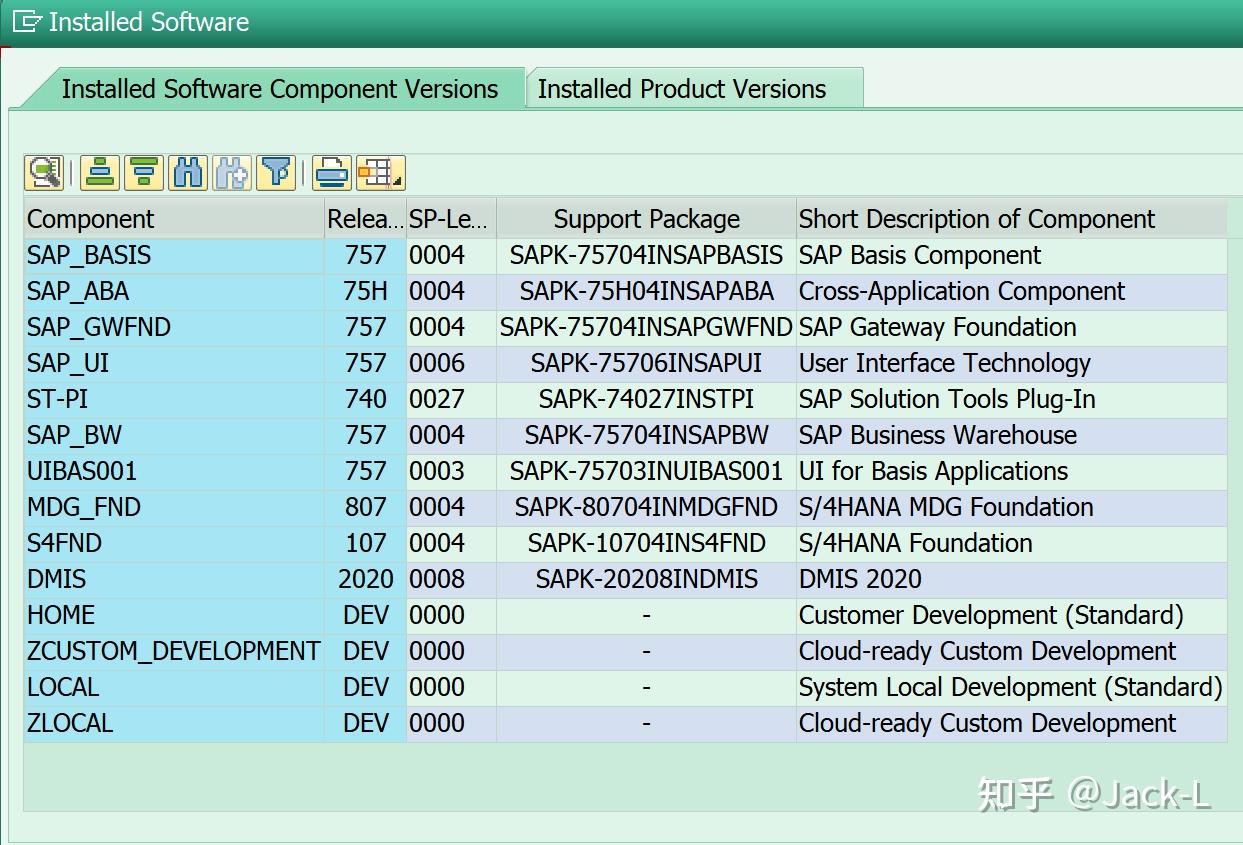 系统组件版本
 1. 安装要求
由于是基于 Docker 运行,所以你的电脑系统首先要能跑 Docker。
其次,文档中对电脑配置的最低要求是:
- 4 CPUs
- 16 GB RAM
- 150 GB Disk
Windows 系统推荐 32 G 内存,可能是因为同时要跑 Linux 的缘故。
2. 拉取镜像
SAP 镜像即便精简了也不小,压缩后 23 GB,解压后>53 GB,所以要提前准备好磁盘空间。
这里跳过 Dokcer 的下载和安装过程。
直接在上方搜索sapse/abap-cloud-developer-trial ,然后点击 Pull 就可以下载镜像了。
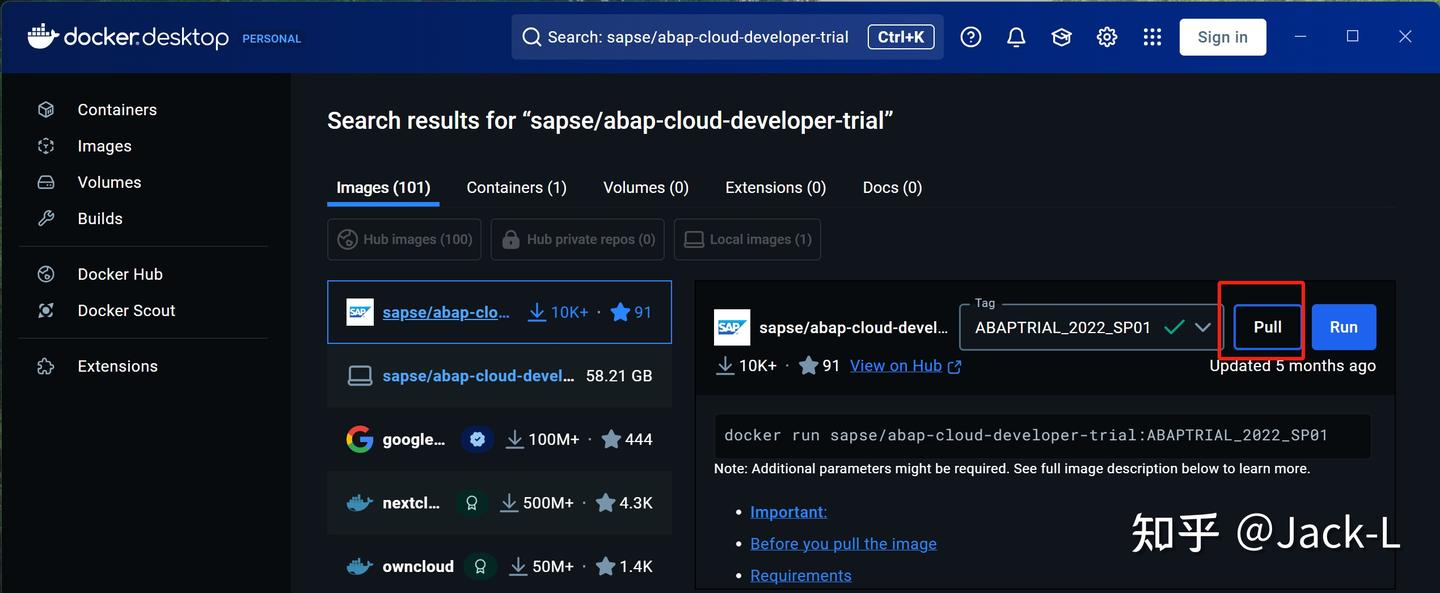 Pull
Pull 也可以通过命令行拉取,以 Windows 系统为例,运行 Docker 之后,点击右下角的 Terminal,命令行,会在程序里出现 CMD 窗口。
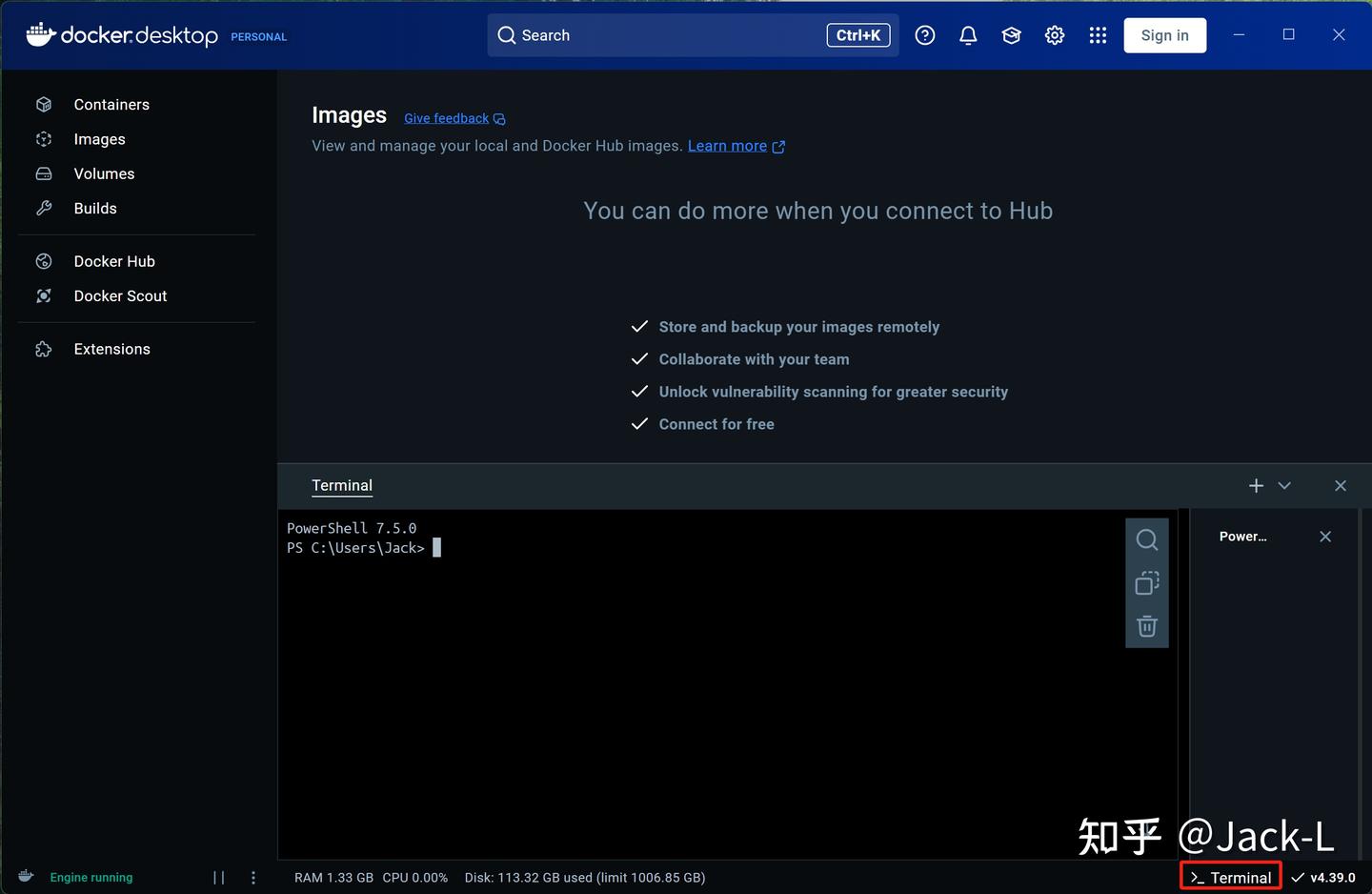 Docker 中的 Terminal
 docker pull sapse/abap-cloud-developer-trial:<TAGNAME> 输入命令并回车,注意需要将<TAGNAME>替换成对应的版本,也可以在 Docker Hub 中查看 Tags 确定。
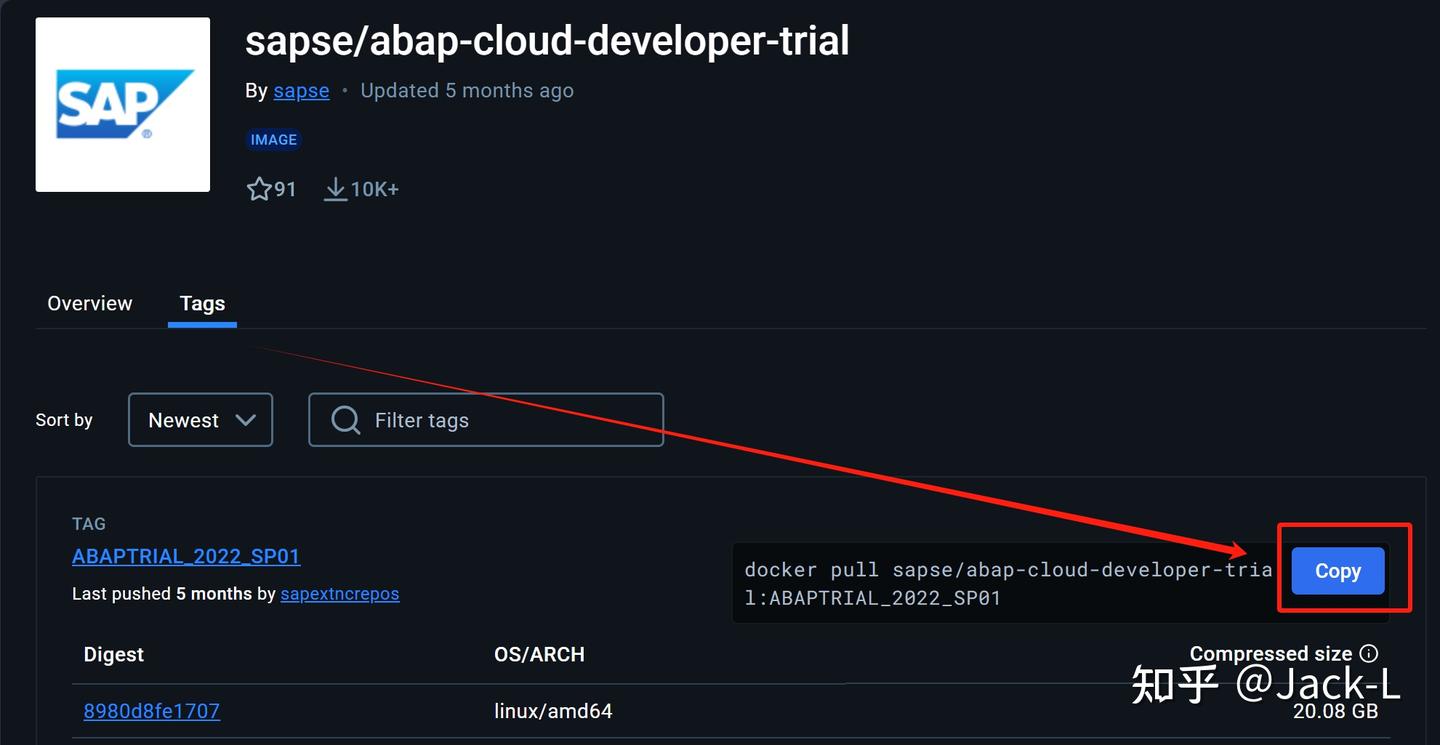 Tags
Tags 下载时间可能比较长,好在有进度条可以查看。
3. 运行容器
下载的东西叫 image(镜像),让它运行起来叫 container(容器)。
下载完成后,不要着急点Run,因为启动容器需要设置一些参数,最好是通过命令行来键入。
这里根据你的系统来选择,注意替换命令中的<TAGNAME>。
GNU/Linux
docker run --stop-timeout 3600 -it --name a4h -h vhcala4hci sapse/abap-cloud-developer-trial:<TAGNAME>其他系统
docker run --stop-timeout 3600 -i --name a4h -h vhcala4hci -p 3200:3200 -p 3300:3300 -p 8443:8443 -p 30213:30213 -p 50000:50000 -p 50001:50001 sapse/abap-cloud-developer-trial:<TAGNAME> -skip-limits-check如果遇到一些报错,可以查看官方文档中的 Troubleshooting 一节。
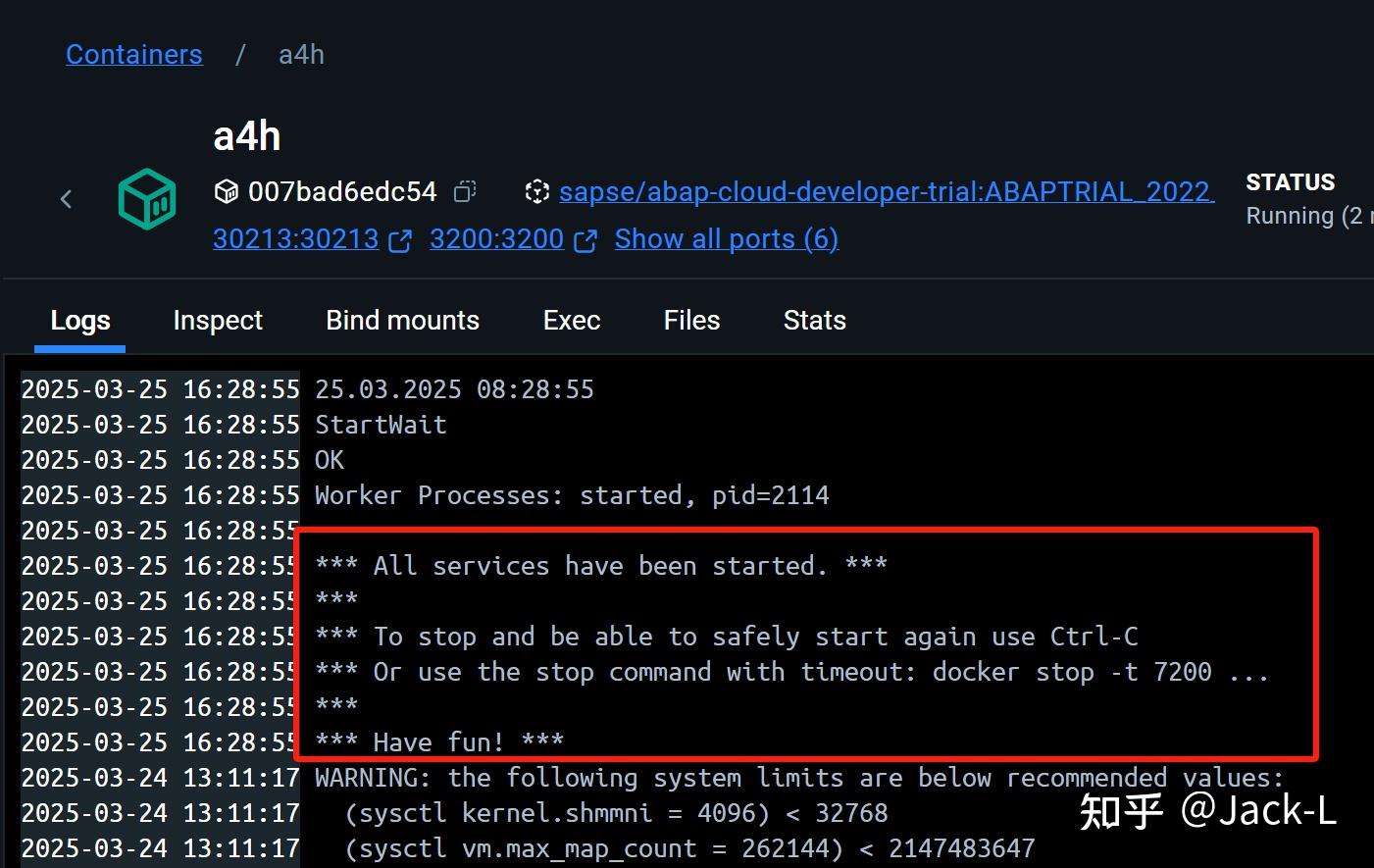 成功启动
成功启动 当你看到 Have fun! 出现的时候,就表明服务器已经成功跑起来了。
4. 配置连接
跑起来的服务需要通过 SAP GUI 连接,配置如下:
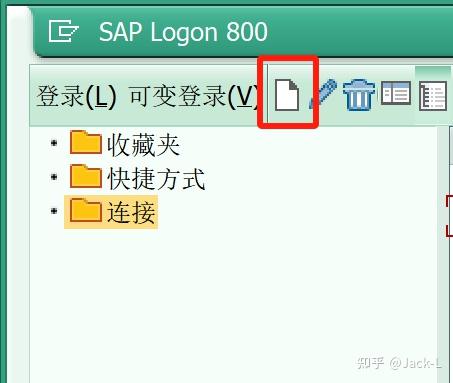 新建连接
新建连接
 服务器可以填 localhost 或者 127.0.0.1
 系统提供了两个 client,默认使用 001,用户名DEVELOPER,密码可能是ABAPtr2022#01,如果不对请参见官方 User and Passwords 一节。
5. 配置 licenses
如果登录提示 licenses 相关的错误,你需要到官方网站申请。官方提供了三个月的 licenses,过期后可再次申请。
SAP License Keys for Preview, Evaluation and Developer Versions
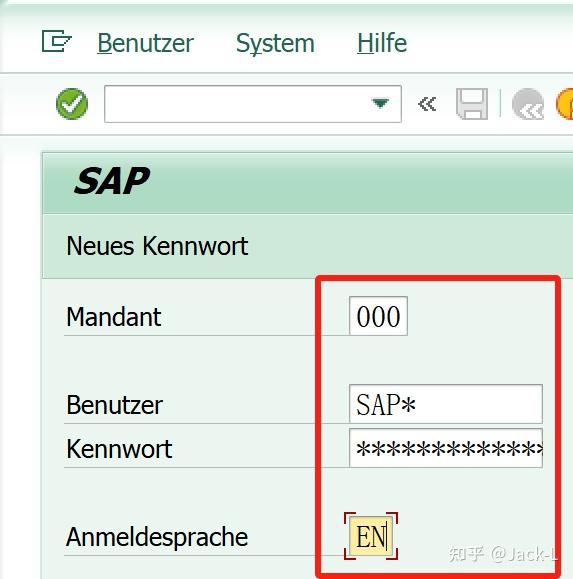 登录 000
 用SAP* 账号登录 000 客户端,密码同 DEVELOPR。
运行事务码SLICENSE 。在左上角可以看到系统的相关信息,申请 licenses 需要填入。
系统选择A4H - SAP NetWeaver AS ABAP 7.4 and above (Linux / SAP HANA),下方填入一些个人信息。
下载生成后的文件,回到 GUI 中,安装 licenses。
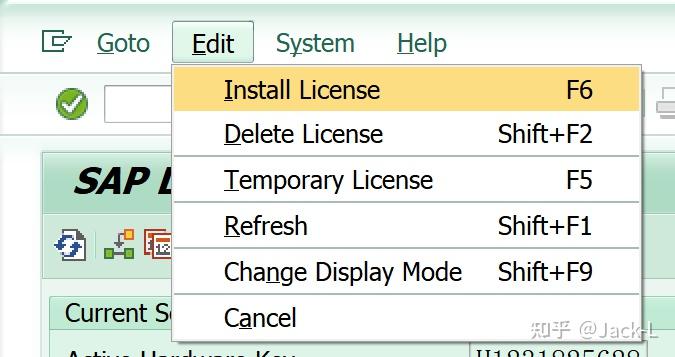 Install Licenses
 提示 successfully installed. 就代表安装成功了,你会在详情中看到到期日是三个月后。
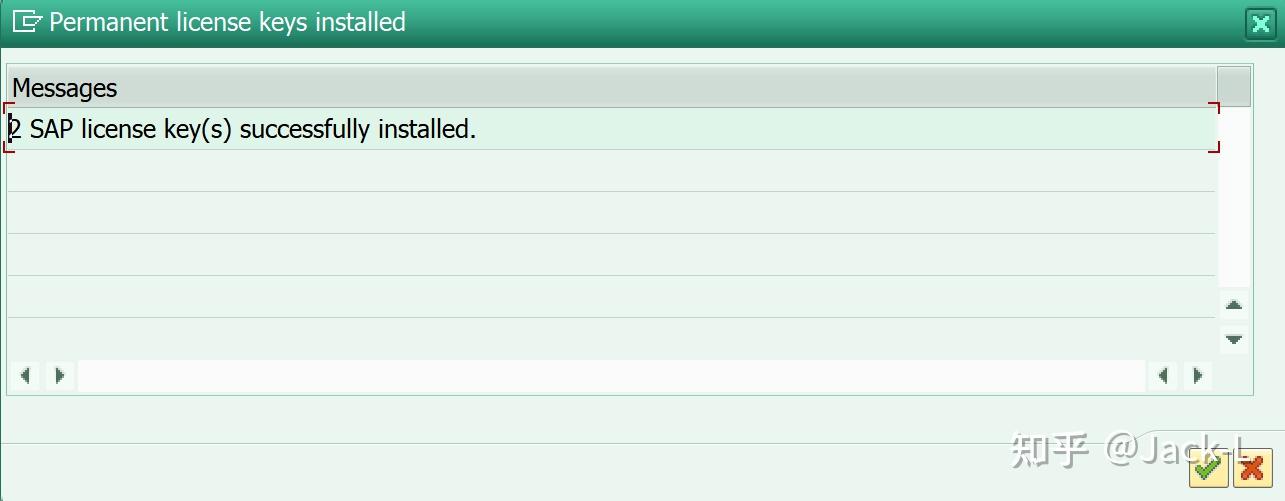 安装成功
安装成功 6. 开关机命令
除去首次开机命令不同,后面每次开关机命令都比较简单。 开机
docker start -ai a4h关机
docker stop --time 3600 a4ha4h 是容器的名称。
7. 一些问题处理
端口占用
假如在启动时提示:
Error response from daemon: Ports are not available: exposing port TCP 0.0.0.0:3200 -> 127.0.0.1:0: listen tcp 0.0.0.0:3200: bind: An attempt was made to access a socket in a way forbidden by its access permissions.
# 查看hyper-v启动后的保留端口范围
netsh interface ipv4 show excludedportrange protocol=tcp

1.停止Windows NAT 驱动程序
net stop winnat

2.启动容器
docker start ...

3.开启Windows NAT 驱动程序
net start winnat
运行缓慢
如果进入某些界面是显示类似如下的文字,说明程序初次运行,正在编译,稍等即可。
 编译中
编译中 参考内容: